Tips Membagi Layar Android (Split-Screen) untuk Bekerja dengan Dua Aplikasi Sekaligus
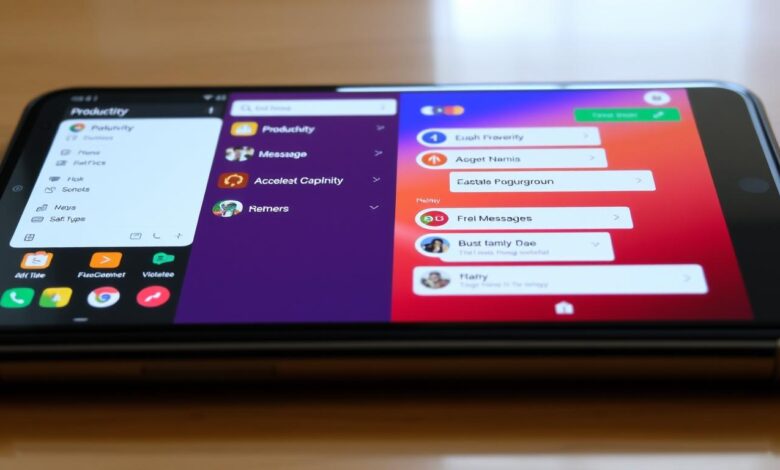
Kami sering perlu membuka dua aplikasi bersamaan untuk bekerja, belajar, atau menikmati hiburan sambil tetap terhubung. Fitur layar terbagi membuat multitasking jadi lebih cepat dan minim gangguan.
Secara singkat, split screen menampilkan dua aplikasi berdampingan sehingga kita tidak perlu bolak-balik. Biasanya langkah dasarnya: buka aplikasi pertama, akses tampilan terbaru, aktifkan opsi split, lalu pilih aplikasi kedua dan atur batas antar jendela.
Kami juga bisa menyesuaikan pembatas agar proporsi layar memberi ruang kerja optimal untuk tiap aplikasi. Di tablet atau perangkat foldable, proses ini sering lebih cepat lewat taskbar dengan menarik ikon aplikasi.
Fitur ini hadir di banyak ponsel, jadi mayoritas pengguna screen android bisa langsung mencoba tanpa unduhan tambahan. Meski langkah bisa sedikit berbeda antar antarmuka, tujuan akhirnya sama: dua aplikasi tampil rapi dan nyaman untuk aktivitas sehari-hari.
Mengapa Split Screen Penting untuk Produktivitas Kita Sehari-hari
Kami merasakan perbedaan besar ketika dua aplikasi aktif berdampingan. Cara ini memangkas waktu berpindah aplikasi, sehingga alur kerja tetap mengalir dan fokus tidak mudah pecah.
Contoh praktis: membaca referensi di browser sambil mencatat poin penting di aplikasi note. Atau menonton webinar sambil membalas chat tanpa kehilangan konteks tayangan.
- Peta terlihat terus untuk navigasi, sementara pesan tetap aktif untuk koordinasi.
- Kalender berdampingan dengan daftar tugas membuat penjadwalan lebih cepat.
- Lebih sedikit berpindah antar aplikasi berarti beban kognitif berkurang.
| Situasi | Manfaat | Contoh Aplikasi |
|---|---|---|
| Riset & Catatan | Mempertahankan konteks referensi | Browser + Notes |
| Video & Komunikasi | Tetap ikut tayangan sambil merespons | Video + Chat |
| Navigasi & Koordinasi | Arah terpampang, koordinasi lancar | Maps + Messenger |
Kebiasaan ini sangat sesuai untuk pekerjaan hybrid dan pemakaian mobile. Dengan visibilitas dua konteks sekaligus, kita bisa merespons lebih cepat dan menjaga produktivitas tetap tinggi.
Cara Mengaktifkan split screen android di Perangkat Kita
Menjalankan dua aplikasi sekaligus membantu kami menyelesaikan tugas tanpa bolak-balik. Berikut langkah praktis yang mudah diikuti pada kebanyakan ponsel dan tablet.
Langkah cepat: dari Recent Apps hingga memilih aplikasi kedua
- Jalankan aplikasi pertama yang akan kita gunakan.
- Buka recent apps dengan mengetuk tombol tugas atau menggeser dari bawah.
- Tekan dan tahan ikon aplikasi hingga muncul opsi, lalu pilih Split screen.
- Pilih aplikasi kedua dari daftar untuk menempati panel kedua.
Mengatur pembatas: seret untuk mengubah porsi tampilan
Setelah dua panel aktif, akan terlihat garis pembatas antar jendela. Seret garis itu untuk memperbesar atau memperkecil salah satu aplikasi.
| Kontrol | Aksi | Hasil |
|---|---|---|
| Garis pembatas | Tarik ke atas/bawah atau kiri/kanan | Mengubah proporsi tampilan pada screen |
| Tahan dan lepas ikon | Menukar posisi aplikasi | Aplikasi pertama pindah ke panel lain |
| Geser dari bawah | Buka carousel aplikasi | Pemilihan app kedua lebih cepat |
Catatan perangkat: letak tombol dan gesture berbeda
- Beberapa ponsel menampilkan opsi di tampilan overview setelah menekan ikon app.
- Jika navigasi gesture aktif, geser dari bawah untuk membuka daftar aplikasi terbaru.
- Pilih pasangan aplikasi yang relevan agar mode ini memberi manfaat maksimal, misal dokumen dan notes.
Navigasi dan Kontrol Saat Mode Split Screen Aktif
Saat mode ganda aktif, kontrol yang tepat membuat kerja dua aplikasi terasa lancar. Kita akan jelaskan cara dasar agar navigasi cepat dan intuitif.
Menukar posisi aplikasi dengan pembatas
Sentuh dan tahan garis pembatas, lalu seret ke arah yang diinginkan untuk menukar posisi dua panel. Gerakan ini mudah dipraktikkan dan memberi fleksibilitas saat kita butuh orientasi berbeda.
Menutup panel atau keluar dari mode
Untuk menutup salah satu aplikasi, ketuk ikon di bilah atas panel dan seret ke tepi layar hingga panel menghilang. Cara ini cepat saat kita hanya butuh satu aplikasi aktif.
Jika ingin keluar sepenuhnya dari mode, seret pembatas sampai salah satu aplikasi memenuhi seluruh layar. Setelah itu tampilan kembali ke mode tunggal seperti biasa.
- Sesuaikan lebar panel saat mengetik atau membaca agar konten penting tidak tertutup.
- Latihan gesture beberapa kali akan membuat kontrol terasa natural dan efisien.
- Perhatikan indikator di bilah atas—ikon bisa berbeda tiap merek, tapi fungsinya serupa.
- Pakai orientasi lanskap untuk ruang horizontal lebih luas, misal spreadsheet.
| Kontrol | Aksi | Hasil |
|---|---|---|
| Garis pembatas | Tahan & seret | Menukar posisi atau mengubah porsi |
| Ikon panel | Ketuk & seret ke tepi | Menutup aplikasi dari mode |
| Seret penuh | Tarik pembatas ke ujung | Kembali ke tampilan tunggal |
Ide Penggunaan Nyata: Riset, Video, Peta, hingga Kalender
Praktik sehari-hari menunjukkan banyak kombinasi aplikasi yang membuat kerja kami lebih efisien.
Riset dan catatan
Kami buka peramban di satu sisi dan aplikasi catatan di sisi lain untuk merangkum referensi langsung.
Video dan chatting
Mainkan video edukasi atau presentasi di satu panel sambil membalas pesan di panel lain. Cara ini menjaga konteks tanpa bolak-balik.
Peta dan pesan
Biarkan peta tetap terlihat untuk arah, dan gunakan panel kedua untuk komunikasi koordinasi saat bepergian.
Kalender dan to-do list
Buka kalender berdampingan dengan daftar tugas agar penjadwalan lebih realistis dan cepat disesuaikan.
- Riset cepat: browser + note untuk rangkuman serentak.
- Hiburan produktif: video di satu sisi, catatan di sisi lain.
- Koordinasi perjalanan: peta selalu terlihat, chat untuk update.
- Manajemen waktu: kalender dan to-do list berdampingan.
| Skenario | Panel A | Panel B |
|---|---|---|
| Riset | Browser | Notes |
| Presentasi | Video | Chat / Catatan |
| Perjalanan | Maps | Messenger |
Kompatibilitas: Tidak Semua Aplikasi Mendukung Split Screen
Terkadang aplikasi favorit menolak beroperasi di panel ganda karena alasan desain atau keamanan. Kita perlu tahu batasan ini agar tidak frustrasi saat mencoba menjalankan dua aplikasi sekaligus.
Aplikasi yang dibatasi dan memilih alternatif
Beberapa pengembang memang menonaktifkan mode multi-jendela untuk menjaga privasi atau kestabilan. Jika sebuah aplikasi tidak dapat masuk ke mode ganda, kita bisa mencari alternatif yang setara dan mendukung panel berdampingan.
- Cek deskripsi aplikasi atau halaman dukungan untuk informasi multi-window.
- Coba langsung fitur di device kita untuk memastikan kompatibilitas.
- Pilih aplikasi pesaing jika stabilitas lebih penting daripada fitur bawaan.
Perbedaan antar versi OS dan merek
Perilaku mode dua aplikasi berbeda antar versi sistem dan antar merek ponsel. Letak opsi, ikon, dan gesture bisa berubah, sehingga hasil uji di satu perangkat belum tentu sama di perangkat lain.
| Versi / Merek | Perilaku Umum | Tips |
|---|---|---|
| Versi lama | Multi-window terbatas | Perbarui OS bila memungkinkan |
| Versi terbaru | Lebih stabil, dukungan luas | Uji kombinasi aplikasi |
| Berbagai merek | Ikon/gesture berbeda | Periksa manual pabrikan |
Kami sarankan selalu memperbarui aplikasi dan sistem. Lakukan percobaan beberapa kombinasi agar menemukan pasangan paling stabil pada perangkat kita.
Optimalkan Kinerja: Atasi Lag, Beku, dan Perilaku Tidak Konsisten
Kinerja saat menjalankan dua aplikasi berdampingan kadang turun. Kita perlu langkah cepat agar pengalaman tetap lancar.
Menutup aplikasi latar, restart cepat, dan manajemen RAM
Jika aplikasi membeku atau terasa lag, tutup aplikasi latar yang tidak perlu. Langkah ini membebaskan memori dan membuat dua panel lebih responsif.
Kami juga menyarankan restart cepat bila masalah berlanjut. Restart menyegarkan cache dan menghentikan proses yang menumpuk.
- Kami sarankan menutup background apps untuk memberi ruang RAM.
- Lakukan restart cepat bila lag menetap.
- Pantau penggunaan memori dan ruang penyimpanan agar tidak penuh.
- Matikan animasi di opsi pengembang untuk transisi lebih halus.
- Perbarui aplikasi dan sistem karena patch sering memperbaiki performa.
- Kurangi widget dan live wallpaper yang memakan sumber daya.
- Coba pasangan aplikasi yang lebih ringan pada perangkat entry-level.
Saat fitur terasa tidak konsisten di perangkat berbeda
Perbedaan chipset, resolusi, dan antarmuka pabrikan memengaruhi respons tiap aplikasi. Sebab itu, perilaku split mungkin berbeda antara merek.
Kita anjurkan menyesuaikan pengaturan dan menguji kombinasi aplikasi. Untuk panduan terperinci, baca tips praktis.
Mode Layar Besar: Tablet, Foldable, dan Taskbar yang Mempermudah
Perangkat berlayar besar membuka cara baru untuk mengelola dua aplikasi sekaligus. Taskbar memberi pintasan yang membuat proses jadi cepat dan intuitif.
Drag dari taskbar untuk membuka dua panel cepat
Kita tinggal seret ikon dari taskbar ke salah satu sisi layar untuk langsung memulai dua panel. Cara ini ideal di tablet atau foldable karena gerakan singkat menghemat waktu.
Contoh aplikasi yang memanfaatkan ruang lebih luas
Google Keep, Google Calendar, dan Chrome pakai layout multi-pane. Mereka menampilkan lebih banyak informasi sekaligus sehingga kita bisa membaca dan menulis tanpa bolak-balik.
- Kita bisa tarik pembatas untuk menyesuaikan proporsi tiap panel dengan mudah.
- Overview di versi terbaru menampilkan kombinasi split screen yang baru dipakai agar akses jadi kilat.
- Gunakan orientasi lanskap untuk spreadsheet, coding, atau email panjang demi produktivitas maksimal.
- Pemilik foldable dapat memakai mode tabletop untuk sudut pandang unik; stylus membantu akurasi saat mencatat.
| Fitur | Manfaat | Contoh |
|---|---|---|
| Drag-to-split | Mulai panel ganda cepat | Taskbar → Seret ikon |
| Multi-pane | Informasi lebih banyak tampak | Keep / Calendar / Chrome |
| Recent splits | Akses kombinasi favorit | Overview pada OS terbaru |
Alternatif Aplikasi Pihak Ketiga untuk Mode Split Screen
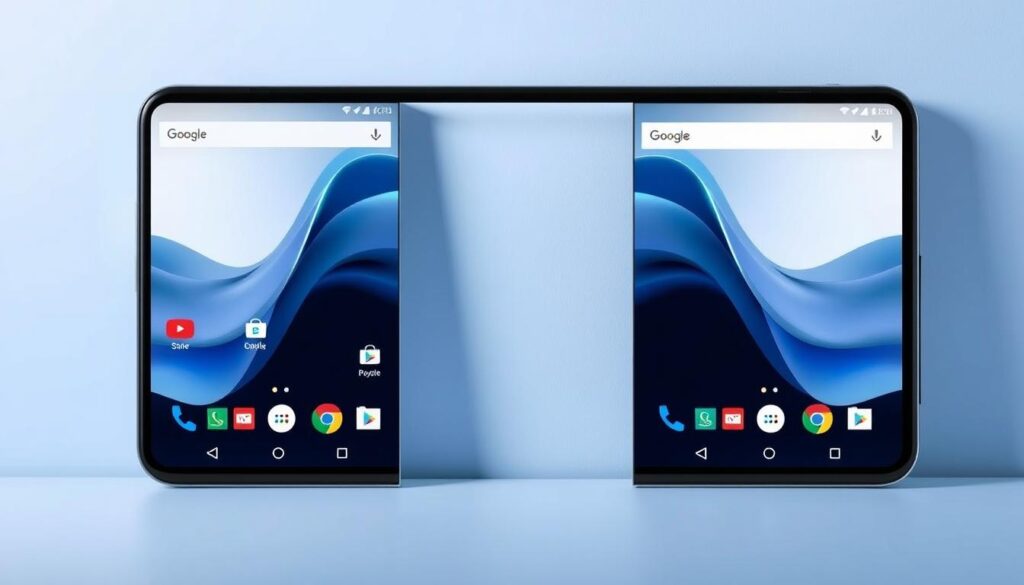
Beberapa solusi pihak ketiga membuat multitasking jadi lebih fleksibel dan personal. Kita akan ringkas opsi populer, kelebihan, serta hal yang perlu diperhatikan sebelum memasang.
Split Screen: Multitasking — antarmuka intuitif
Antarmuka mudah dipahami membuat aplikasi ini ideal untuk memulai dua panel tanpa ribet. Versi gratisnya menampilkan iklan dan beberapa batasan fitur.
Split Multitasking: Dual Screen — stabil dan andal
Terkenal stabil di banyak versi sistem. Fitur premium memberi kontrol lebih, namun perlu langganan untuk fungsi lanjutan.
Floating Apps — jendela terapung
Menyediakan jendela kecil sehingga kita bisa buka lebih dari dua aplikasi. Namun, penggunaan RAM lebih tinggi; cek spesifikasi perangkat sebelum pakai.
Easy Split Screen & Split Screen Shortcut
Easy Split Screen cocok untuk pemula dengan pengaturan sederhana. Sedangkan Split Screen Shortcut memberi pintasan sekali ketuk untuk masuk cepat ke mode ganda.
Kita sarankan memilih sesuai kebutuhan: kemudahan, stabilitas, atau fleksibilitas jendela. Menggabungkan shortcut pihak ketiga dengan kebiasaan membuka recent apps sering mempercepat alur kerja.
| Aplikasi | Kelebihan | Kekurangan | Contoh Pakai |
|---|---|---|---|
| Split Screen: Multitasking | Antarmuka intuitif | Iklan di versi gratis | Buka browser + notes cepat |
| Split Multitasking: Dual Screen | Sangat stabil | Fitur penuh berbayar | Pengguna yang butuh andal |
| Floating Apps | Jendela terapung banyak | Konsumsi RAM tinggi | Tonton video kecil sambil catat |
| Easy Split Screen | Mudah dipakai pemula | Fitur dasar saja | Pengguna baru |
| Split Screen Shortcut | Pintasan sekali tap | Perlu konfigurasi awal | Homescreen → akses cepat |
Butuh panduan langkah demi langkah? Coba lihat cara cepat membuat dua panel di perangkat Oppo melalui panduan kami cara membuat 2 layar HP Oppo.
Kesimpulan
Kita simpulkan: mode dua aplikasi membantu multitasking jadi lebih cepat dan praktis. Dua jendela berdampingan memperkecil bolak‑balik dan menjaga alur kerja tetap fokus.
Langkah mudah yang bisa diingat: buka aplikasi pertama, akses daftar aplikasi terbaru, pilih Split, lalu atur pembatas. Untuk navigasi, kita bisa menukar posisi panel, menutup salah satu aplikasi, atau menarik pembatas sampai kembali ke tampilan tunggal.
Jika bermasalah, tutup aplikasi latar, kelola RAM, restart cepat, dan perbarui sistem. Pertimbangkan juga aplikasi pihak ketiga bila butuh pintasan atau jendela terapung. Pada perangkat berlayar besar, taskbar dan multi-pane menambah kenyamanan.
Cobalah kombinasi yang berbeda hingga menemukan setup yang cocok. Gunakan mode ini seperlunya agar fokus dan kualitas kerja tetap terjaga.
- situs toto
- DINARTOGEL
- WAYANTOGEL
- DISINITOTO
- SUZUYATOGEL
- PINJAM100
- SUZUYATOGEL DAFTAR
- DEWETOTO
- GEDETOGEL
- slot gacor
- Paito hk lotto
- HondaGG
- PINJAM100
- DINARTOGEL
- DINARTOGEL
- PINJAM100
- PINJAM100
- PINJAM100
- PINJAM100
- PINJAM100
- HondaGG
- DWITOGEL
- bandar togel online
- situs bandar toto
- daftarpinjam100
- loginpinjam100
- linkpinjam100
- slotpinjam100
- pinjam100home
- pinjam100slot
- pinjam100alternatif
- pinjam100daftar
- pinjam100login
- pinjam100link
- MAELTOTO
- DINARTOGEL
- DINARTOGEL
- slot gacor
- DINARTOGEL
- DINARTOGEL
- DINARTOGEL
- DINARTOGEL
- DINARTOGEL
- DINARTOGEL
- TOTO171
- TOTO171
- TOTO171
- TOTO171
- TOTO171
- TOTO171
- TOTO171
- gedetogel
- TOTO171
- slot gacor
- bandar togel toto online
- link slot gacor
- situs slot gacor
- rtp slot gacor
- slot77
- PINJAM100
- PINJAM100
- gedetogel
- gedetogel
- gedetogel
- gedetogel
- gedetogel
- toto online
- bandotgg
- bandotgg
- bandotgg
- bandotgg
- bandotgg
- bandotgg
- bandotgg
- bandotgg
- bandotgg
- bandotgg
- bandotgg
- bandotgg
- bandotgg
- bandotgg
- slot pulsa
- slot
- rtp slot
- bandar togel online
- bandotgg
- gedetogel
- gedetogel
- hondagg
- slot
- slot77
- bandotgg
- bosgg
- togel online
- bandar toto online
- toto online
- slot gacor
- toto gacor
- slot online
- togel toto
- slot gacor toto
- slot
- slot
- dwitogel
- togel
- apintoto
- bandotgg
- Kpkgg slot
- nikitogel
- Slot gacor
- SLOT777
- slot gacor
- Slot gacor
- slot
- bandotgg
- dinartogel
- DINARTOGEL
- DISINITOTO
- bandotgg
- slot qris
- slot gacor
- rtp slot
- slot gacor
- slot toto
- slot88
- gedetogel
- slot4d
- slot777
- slot gacor
- bandotgg
- nikitogel
- nikitogel
- TOTO171
- WAYANTOGEL
- superligatoto
- superligatoto
- bandotgg
- slot toto
- slot toto
- ciputratoto
- dwitogel
- disinitoto
- dinartogel
- wayantogel
- toto171
- bandotgg
- depo 5k
- angka keramat
- prediksi togel
- prediksi sdy
- prediksi sgp
- prediksi hk
- togel4d
- bandotgg
- bandotgg
- ciputratoto
- ciputratoto
- slot gacor
- dewetoto
- dewetoto
- RUPIAHGG
- bandotgg
- dinartogel
- superligatoto
- ciputratoto
- slot77
- slot77
- depo 10k
- slot pulsa
- doragg
- DORAGG
- doragg
- slot gacor 2026
- doragg